ผัดไท
เครื่องปรุงก๋วยเตี๋ยวเส้นเล็ก (454 กรัม) 1 ห่อ
กุ้งสด 10 ตัว
กุ้งแห้ง ½ ถ้วย
ถั่วลิสงคั่ว ½ ถ้วย
ไข่ไก่ 4 ฟอง
เต้าหู้แข็งหั่นชิ้นเล็ก 1 ถ้วย
หัวหอมแดง 1 หัว
กระเทียม 3 กลีบ
หัวไชโป๊เค็ม ¼ ถ้วย
ถั่วงอกสด 300 กรัม
ใบกุ่ยช่าย 200 กรัม
น้ำมันสำหรับผัด ¼ ถ้วย
น้ำมันสำหรับทอด 1/3 ถ้วย
น้ำซอสปรุงรส 1 ถ้วย
เครื่องปรุงน้ำซอสปรุงรสน้ำมะขามเปียก 6 ช้อนโต๊ะ
ซอสมะเขือเทศ 4 ช้อนโต๊ะ
ซีอิ้วขาว 2 ช้อนโต๊ะ
น้ำตาลทราย 2 ช้อนโต๊ะ
น้ำตาลปี๊ป 3 ช้อนโต๊ะ
เกลือป่น ½ ช้อนชา
พริกป่น 1 ช้อนชา
วิธีทำน้ำซอสปรุงรสนำเครื่องปรุงทั้งหมดมาผสมรวมกันในถ้วยผสม คนให้น้ำตาลละลาย ชิมรสตามชอบ เตรียมไว้ใส่ตอนผัดเส้นก๋วยเตี๋ยว
วิธีทำ1. ปลอกเปลือกกระเทียมและหัวหอมแดง ตัดก้านกุ่ยช่าย นำผักทั้งหมดพร้อมทั้งถั่วงอกไปล้างน้ำให้สะอาด นำกระเทียมและหัวหอมแดงมาสับให้ละเอียด ส่วนกุ่ยช่ายนำมาหั่นเป็นท่อนยาวประมาณ 1 นิ้ว ส่วนถั่วงอกก็สะเด็ดน้ำ พัก
2. นำหัวไชโป๊เค็มมาสับเป็นชิ้นเล็กๆ นำถั่วลิสงคั่วมาตำให้ละเอียด ส่วนเต้าหู้แข็งก็นำมาหั่นให้เป็นชิ้นเล็กๆ
3. นำกุ้งมาแกะเปลือก ผ่าหลังดึงเส้นดำออก เปิดเตาที่ไฟปานกลาง ตั้งกระทะ ใส่น้ำมันสำหรับทอดลงไปประมาณ 3 ช้อนโต๊ะ พอน้ำมันเริ่มร้อนให้นำกุ้งที่แกะไว้ลงไปรวนพอสุก จากนั้นจึงตักขึ้นใส่ชาม เตรียมไว้4. ตั้งกระทะอีกครั้ง ใส่น้ำมันสำหรับทอดที่เหลือลงไป พอน้ำมันเริ่มร้อน ให้นำเต้าหู้ที่หั่นไว้ลงไปทอดจนเหลือง ตักขึ้น พักไว้ จากนั้น นำกุ้งแห้งลงไปทอดต่อ ทอดจนกุ้งแห้งกรอบก็ตักขึ้น พักไว้ เช่นกัน5. เมื่อเตรียมเครื่องสำหรับผัดเรียบร้อยแล้ว ก็เริ่มผัดได้ (ควรแบ่งผัดทีละครึ่งนะคะ เครื่องต่างๆ จะได้เข้ากันง่าย) เปิดเตาที่ไฟปานกลาง ตั้งกระทะ ใส่น้ำมันสำหรับผัดลงไป พอน้ำมันเริ่มร้อนให้นำกระเทียมและหัวหอมแดงสับลงไปเจียวให้หอม จากนั้นให้นำเต้าหู้ทอด หัวไชโป๊สับ และกุ้งแห้งทอดลงไปผัดให้เข้ากัน6. ใส่ก๋วยเตี๋ยวเส้นเล็กและน้ำซอสปรุงรสลงไปผัดให้เครื่องทั้งหมดเข้ากัน จากนั้น ทำหลุมตรงกลางกระทะ ตอกไข่ลงไป ตีไข่ให้กระจาย
7. รอจนไข่เริ่มสุกก็นำเส้นมากลบ จากนั้น ใส่กุ้งที่รวนไว้ ถั่วงอกสดและกุ่ยช่ายที่หั่นไว้ลงไป ผัดเครื่องทั้งหมดให้เข้ากัน ชิมรสตามชอบ
8. ตักใส่จาน โรยหน้าด้วยถั่วลิสงบด จากนั้นก็ยกเสิร์ฟได้เลยค่ะ
วันอังคารที่ 7 มิถุนายน พ.ศ. 2554

ไข่พะโล้หมูสามชั้น
เครื่องปรุงหมูสามชั้น 300 กรัม
ไข่ไก่ 3 ฟอง
เต้าหู้ทอด 1 ห่อ
ซีอิ้วขาว 4 ช้อนโต๊ะ
ซีอิ้วดำ 1 ช้อนโต๊ะ
น้ำตาลปี๊ป 5 ช้อนโต๊ะ
ผงพะโล้ 1 ช้อนชา
กระเทียม 3 กลีบ
พริกไทยเม็ด 1 ช้อนชา
น้ำมันพืช 1 ช้อนโต๊ะ
น้ำเปล่า 3 ถ้วย
วิธีทำ1. ต้มไข่ไก่ให้สุก ปลอกเปลือก พักไว้
2. ล้างหมูสามชั้นให้สะอาด หั่นเป็นชิ้นขนาดประมาณ 2 นิ้ว
3. ปลอกเปลือกกระเทียม หั่นเป็นชิ้นเล็กๆ นำไปโขลกพร้อมพริกไทยเม็ดให้ละเอียด
4. เปิดเตาที่ไฟปานกลาง เอาน้ำมันใส่หม้อ รอจนน้ำมันเริ่มร้อน นำกระเทียมและพริกไทยที่โขลกไว้ใส่ลงไปผัดให้หอม จึงใส่หมูสามชั้นลงไป ผัดไปเรื่อยๆ จนหมูเกือบสุก
5. ใส่ผงพะโล้ ซีอิ้วดำ และไข่ต้มลงไป ผัดให้เครื่องทั้งหมดเข้ากัน เติมน้ำเปล่าลงไป รอจนน้ำแกงเริ่มเดือดจึงใส่ซีอิ้วขาว ลดไฟลงเหลือไฟอ่อน และเคี่ยวไปประมาณ 45 นาที
6. เติมน้ำตาลปี๊ปลงไป คนให้น้ำตาลละลาย จากนั้น ใส่เต้าหู้ทอดและเคี่ยวต่อไปอีกประมาณ 30 นาที ก็ปิดเตาและยกลง
7. ตักใส่ถ้วย จากนั้นก็ยกเสิร์ฟได้เลยค่ะ
เครื่องปรุงหมูสามชั้น 300 กรัม
ไข่ไก่ 3 ฟอง
เต้าหู้ทอด 1 ห่อ
ซีอิ้วขาว 4 ช้อนโต๊ะ
ซีอิ้วดำ 1 ช้อนโต๊ะ
น้ำตาลปี๊ป 5 ช้อนโต๊ะ
ผงพะโล้ 1 ช้อนชา
กระเทียม 3 กลีบ
พริกไทยเม็ด 1 ช้อนชา
น้ำมันพืช 1 ช้อนโต๊ะ
น้ำเปล่า 3 ถ้วย
วิธีทำ1. ต้มไข่ไก่ให้สุก ปลอกเปลือก พักไว้
2. ล้างหมูสามชั้นให้สะอาด หั่นเป็นชิ้นขนาดประมาณ 2 นิ้ว
3. ปลอกเปลือกกระเทียม หั่นเป็นชิ้นเล็กๆ นำไปโขลกพร้อมพริกไทยเม็ดให้ละเอียด
4. เปิดเตาที่ไฟปานกลาง เอาน้ำมันใส่หม้อ รอจนน้ำมันเริ่มร้อน นำกระเทียมและพริกไทยที่โขลกไว้ใส่ลงไปผัดให้หอม จึงใส่หมูสามชั้นลงไป ผัดไปเรื่อยๆ จนหมูเกือบสุก
5. ใส่ผงพะโล้ ซีอิ้วดำ และไข่ต้มลงไป ผัดให้เครื่องทั้งหมดเข้ากัน เติมน้ำเปล่าลงไป รอจนน้ำแกงเริ่มเดือดจึงใส่ซีอิ้วขาว ลดไฟลงเหลือไฟอ่อน และเคี่ยวไปประมาณ 45 นาที
6. เติมน้ำตาลปี๊ปลงไป คนให้น้ำตาลละลาย จากนั้น ใส่เต้าหู้ทอดและเคี่ยวต่อไปอีกประมาณ 30 นาที ก็ปิดเตาและยกลง
7. ตักใส่ถ้วย จากนั้นก็ยกเสิร์ฟได้เลยค่ะ
เครื่องปรุงเนื้อไก่ 400 กรัมเส้นบะหมี่ 1 ห่อ
ผักกาดดอง 1 ห่อ
น้ำพริกแกงเผ็ด 2 ช้อนโต๊ะ
ผงกะหรี่ 1 ช้อนโต๊ะ
ซีอิ้วขาว (หรือน้ำปลา) 2 ช้อนโต๊ะ
น้ำตาลทราย 1 ช้อนโต๊ะ
ขิง ¼ ถ้วย
หัวหอมแดง ¼ ถ้วย
ผักชี 1 ต้น
กะทิ 1 กระป๋อง
น้ำเปล่า 3 ถ้วย
น้ำมันสำหรับทอด ½ ถ้วย
น้ำมันสำหรับผัด 2 ช้อนโต๊ะ
วิธีทำน้ำแกงข้าวซอย1. นำเนื้อไก่มาล้างให้สะอาด แล้วหั่นเป็นชิ้นขนาดพอประมาณ จากนั้น ปลอกเปลือกขิง นำไปล้างน้ำให้สะอาด แล้วจึงนำมาหั่นเป็นชิ้นเล็กๆ ใส่ลงไปในครกโขลกให้ละเอียดแล้วจึงนำน้ำพริกแกงเผ็ดใส่ลงไปโขลกให้เข้ากัน
2. เปิดเตาที่ไฟปานกลาง ตั้งกระทะ ใส่น้ำมันลงไปประมาณ 2 ช้อนโต๊ะ รอจนน้ำมันเริ่มร้อนก็ใส่น้ำพริกที่โขลกไว้ลงไปผัดจนน้ำพริกเริ่มหอม จากนั้นใส่ไก่ที่หั่นไว้ลงไป ผัดจนไก่เริ่มสุกก็โรยผงกะหรี่ลงไป คลุกเคล้าให้เข้ากัน
3. ค่อยๆ ใส่หัวกะทิลงไป (แบ่งหัวกะทิไว้ประมาณ ¼ ถ้วย สำหรับโรยหน้าตอนเสริฟ) ผัดและใส่กะทิลงไปเรื่อยๆ จนไก่สุก จึงใส่กะทิลงไปจนหมด
4. เคี่ยวน้ำแกงต่อไปประมาณ 10 นาที ก็เติมน้ำเปล่าลงไป จากนั้นปรุงรสด้วยซีอิ้วขาว (หรือน้ำปลา) และน้ำตาลทราย ชิมรสตามชอบ รอจนน้ำแกงเดือดอีกครั้งก็ปิดเตาได้
วิธีเตรียมเครื่องเคียง1. ปลอกเปลือกหัวหอมแดง นำไปล้างน้ำให้สะอาด นำหัวหอมแดงมาหั่นเป็นสี่เหลี่ยมลูกเต๋าเล็กๆ ส่วนผักกาดดองนำมาซอยเป็นชิ้นเล็กๆ
2. เปิดเตาที่ไฟแรง ตั้งกระทะใส่น้ำเปล่าลงไปประมาณ 3 ถ้วย ต้มจนน้ำเดือด จึงเอาผักกาดดองที่หั่นไว้ใส่ลงไปต้มผักกาดดองประมาณ 10 นาที ก็เทน้ำออก สะเด็ดน้ำขึ้นมาใส่ชาม เติมน้ำส้มสายชูประมาณ 1 ช้อนโต๊ะ คลุกเคล้าให้เข้ากัน แล้วพักไว้
3. เปิดเตาที่ไฟแรง ตั้งกระทะใส่น้ำเปล่าลงไปประมาณ 5 ถ้วย ต้มจนน้ำเดือด จึงนำเส้นบะหมี่ใส่ลงไป(ก่อนใส่เส้นให้กระจายเส้นออกจากกันก่อน) ต้มจนเส้นสุก ก็ตักขึ้นล้างด้วยน้ำเย็น สะเด็ดน้ำ แล้วคลุกด้วยน้ำมันประมาณ 2 ช้อนโต๊ะเพื่อไม่ให้เส้นติดกันเป็นก้อน พักไว้
4. เปิดเตาที่ไฟปานกลาง ตั้งกระทะ ใส่น้ำมันลงไปประมาณ 3 ช้อนโต๊ะรอจนน้ำมันร้อนก็ใส่พริกป่นประมาณ 1 ช้อนโต๊ะ ลงไปผัดประมาณ 1 นาที ปิดเตาและตักพริกผัดใส่ถ้วยพักไว้
5. เปิดเตาที่ไฟปานกลางค่อนข้างแรง ตั้งกระทะ ใส่น้ำมันลงไปประมาณ ½ ถ้วย รอจนน้ำมันร้อนก็ใส่บะหมี่ประมาณ ½ ก้อนลงไปทอดจนบะหมี่เหลืองกรอบ ปิดเตาและตักบะหมี่ขึ้นมาวางบนกระดาษซับน้ำมันและพัก
6. หัวกะทิ ¼ ถ้วยที่แบ่งเอาไว้ ให้นำไปเข้าไมโครเวฟประมาณ 1 นาที และล้างผักชีให้สะอาด เด็ดเป็นใบๆ เตรียมไว้สำหรับโรยหน้า
วิธีเสิร์ฟตักเส้นบะหมี่ที่ลวกไว้ใส่ชาม ตักน้ำแกงข้าวซอยราดลงบนเส้น ใส่ผักกาดดองซอยและหัวหอมแดงหั่นเต๋า โรยด้วยบะหมี่ทอดกรอบ ใบผักชี และหัวกะทิ จากนั้นก็ยกเสิร์ฟพร้อมมะนาวและพริกป่นผัดน้ำมันได้เลยค่ะ
เต้าหู้ทอดราดซอสกุ้ง
เครื่องปรุงกุ้งสด 200 กรัม
เต้าหู้ทอด 1 ห่อ
เห็ดหูหนูแห้งหั่นฝอย 1/3 ถ้วย
น้ำซุปไก่ 1/3 ถ้วย
ซีอิ้วขาว 1 ช้อนโต๊ะ
น้ำมันหอย 2 ช้อนโต๊ะ
น้ำตาลทราย 2 ช้อนชา
แป้งมัน 1 ช้อนโต๊ะ
ผักชี 1 ต้น
พริกสด 2 เม็ด
น้ำมันสำหรับผัด 2 ช้อนโต๊ะ
น้ำมันสำหรับทอด ½ ถ้วย
วิธีทำ1. นำเห็ดหูหนูแห้งมาล้างฝุ่นผงออก แล้วแช่น้ำทิ้งไว้ให้นิ่ม เมื่อนิ่มแล้วก็สะเด็ดน้ำออกแล้วพักไว้ จากนั้น นำกุ้งมาล้างให้สะอาด ปลอกเปลือกและผ่าหลังเอาเส้นดำออก
2. เด็ดขั้วพริกสด ตัดก้านผักชี นำไปล้างน้ำให้สะอาด แล้วจึง นำพริกสดมาหั่นเฉียงๆ และเด็ดผักชีเป็นใบๆ เอาไว้โรยหน้า จากนั้น เปิดเตาที่ไฟปานกลางต่อนข้างแรง ตั้งกระทะใส่มันสำหรับทอดลงไปรอจนน้ำมันร้อนก็นำเต้าหู้ลงไปทอดให้กรอบทุกด้าน จากนั้นก็นำขึ้นพักไว้บนกระดาษซับน้ำมัน
3. เมื่อเต้าหู้เริ่มเย็น ให้นำมาหั่นครึ่งทะแยงมุม และจัดวางเรียงบนจานพักไว้
4. เปิดเตาที่ไฟปานกลาง ตั้งกระทะ ใส่น้ำมันสำหรับผัดลงไป รอจนน้ำมันร้อนก็ใส่เห็ดหูหนูลงไป ผัดซักพักก็ใส่กุ้งลงไป ผัดจนกุ้งเริ่มสุก ก็ใส่น้ำซุปไก่ลงไป รอจนน้ำซุปเดือดก็ใส่เครื่องปรุงต่างๆ คือ ซีอิ้วขาว น้ำมันหอย และน้ำตาลทรายลงไป ผัดให้เครื่องทุกอย่างเข้ากัน
5. ละลายแป้งมันกับน้ำเปล่า 1 ช้อนโต๊ะ คนให้แป้งละลาย จากนั้นก็ใส่ลงไปในน้ำซอส คนเร็วๆ อย่าให้แป้งเป็นก้อน จะได้น้ำซอสที่ข้นขึ้น ใส่พริกสดที่หั่นไว้ลงไป คนซักพักก็ปิดเตา
6. นำน้ำซอสที่ได้ราดลงบนเต้าหู้ทอดที่จัดใส่จานเตรียมไว้ โรยด้วยใบผักชี จากนั้นก็ยกเสิร์ฟได้เลยค่ะ
เครื่องปรุงกุ้งสด 200 กรัม
เต้าหู้ทอด 1 ห่อ
เห็ดหูหนูแห้งหั่นฝอย 1/3 ถ้วย
น้ำซุปไก่ 1/3 ถ้วย
ซีอิ้วขาว 1 ช้อนโต๊ะ
น้ำมันหอย 2 ช้อนโต๊ะ
น้ำตาลทราย 2 ช้อนชา
แป้งมัน 1 ช้อนโต๊ะ
ผักชี 1 ต้น
พริกสด 2 เม็ด
น้ำมันสำหรับผัด 2 ช้อนโต๊ะ
น้ำมันสำหรับทอด ½ ถ้วย
วิธีทำ1. นำเห็ดหูหนูแห้งมาล้างฝุ่นผงออก แล้วแช่น้ำทิ้งไว้ให้นิ่ม เมื่อนิ่มแล้วก็สะเด็ดน้ำออกแล้วพักไว้ จากนั้น นำกุ้งมาล้างให้สะอาด ปลอกเปลือกและผ่าหลังเอาเส้นดำออก
2. เด็ดขั้วพริกสด ตัดก้านผักชี นำไปล้างน้ำให้สะอาด แล้วจึง นำพริกสดมาหั่นเฉียงๆ และเด็ดผักชีเป็นใบๆ เอาไว้โรยหน้า จากนั้น เปิดเตาที่ไฟปานกลางต่อนข้างแรง ตั้งกระทะใส่มันสำหรับทอดลงไปรอจนน้ำมันร้อนก็นำเต้าหู้ลงไปทอดให้กรอบทุกด้าน จากนั้นก็นำขึ้นพักไว้บนกระดาษซับน้ำมัน
3. เมื่อเต้าหู้เริ่มเย็น ให้นำมาหั่นครึ่งทะแยงมุม และจัดวางเรียงบนจานพักไว้
4. เปิดเตาที่ไฟปานกลาง ตั้งกระทะ ใส่น้ำมันสำหรับผัดลงไป รอจนน้ำมันร้อนก็ใส่เห็ดหูหนูลงไป ผัดซักพักก็ใส่กุ้งลงไป ผัดจนกุ้งเริ่มสุก ก็ใส่น้ำซุปไก่ลงไป รอจนน้ำซุปเดือดก็ใส่เครื่องปรุงต่างๆ คือ ซีอิ้วขาว น้ำมันหอย และน้ำตาลทรายลงไป ผัดให้เครื่องทุกอย่างเข้ากัน
5. ละลายแป้งมันกับน้ำเปล่า 1 ช้อนโต๊ะ คนให้แป้งละลาย จากนั้นก็ใส่ลงไปในน้ำซอส คนเร็วๆ อย่าให้แป้งเป็นก้อน จะได้น้ำซอสที่ข้นขึ้น ใส่พริกสดที่หั่นไว้ลงไป คนซักพักก็ปิดเตา
6. นำน้ำซอสที่ได้ราดลงบนเต้าหู้ทอดที่จัดใส่จานเตรียมไว้ โรยด้วยใบผักชี จากนั้นก็ยกเสิร์ฟได้เลยค่ะ
วันอาทิตย์ที่ 5 มิถุนายน พ.ศ. 2554
การติดตั้ง Windows XP Professional พร้อมตัวอย่างตั้งแต่เริ่มต้น
การติดตั้งระบบปฏิบัติการ Windows XP โดยปกติ จะสามารถทำได้ 2 แบบคือ การติดตั้งโดยการอัพเกรดจาก Windows ตัวเดิม หรือทำการติดตั้งใหม่เลยทั้งหมด สำหรับตัวอย่างในที่นี้ จะขอแนะนำวิธีการ ขั้นตอนการติดตั้ง Windows XP แบบลงใหม่ทั้งหมด ซึ่งความเห็นส่วนตัว น่าจะมีปัญหาในการใช้งานน้อยกว่าแบบอัพเกรดครับ
วิธีการติดตั้ง Windows XP ยังสามารถแบ่งออกได้เป็น 3 แบบดังนี้
1. ติดตั้งแบบอัพเกรดจาก Windows ตัวเดิม โดยใส่แผ่น CD และเลือกติดตั้งจาก CD นั้นได้เลย
2. ติดตั้งโดยการบูตเครื่องใหม่จาก CD ของ Windows XP Setup และทำการติดตั้ง
3. ติดตั้งจากฮาร์ดดิสก์ โดยทำการ copy ไฟล์ทั้งหมดจาก CD ไปเก็บไว้ในฮาร์ดดิสก์ ก่อนทำการติดตั้ง
1. ติดตั้งแบบอัพเกรดจาก Windows ตัวเดิม โดยใส่แผ่น CD และเลือกติดตั้งจาก CD นั้นได้เลย
2. ติดตั้งโดยการบูตเครื่องใหม่จาก CD ของ Windows XP Setup และทำการติดตั้ง
3. ติดตั้งจากฮาร์ดดิสก์ โดยทำการ copy ไฟล์ทั้งหมดจาก CD ไปเก็บไว้ในฮาร์ดดิสก์ ก่อนทำการติดตั้ง
เพื่อให้ง่ายต่อการทำความเข้าใจ ในขั้นตอนการติดตั้งระบบ Windows XP ตรงนี้ จะขอแสดงตัวอย่างการติดตั้ง โดยการบูตจากแผ่น CD ของ Windows XP Setup ครับ โดยก่อนที่จะทำการติดตั้ง ก็ให้ทำการสำรองข้อมูลต่าง ๆ ไว้ให้เรียบร้อย จัดการแบ่ง พาร์ติชั่น (ถ้าจำเป็น) และทำการ format ฮาร์ดดิสก์ให้เรียบร้อยก่อน นอกจากนี้ ไม่ควรลืมการเตรียม Driver ของอุปกรณ์ต่าง ๆ ที่เป็นของ Windows XP ไว้ด้วยครับ ดูรายละเอียดและวิธีการต่าง ๆ ตามลิงค์ต่อไปนี้
ในการแบ่งพื้นที่ฮาร์ดดิสก์ แนะนำให้ทำการวางแผนประมาณขนาดพื้นที่ไว้ล่วงหน้าด้วย โดยทั่วไปก็ไม่ควรจะใช้พื้นที่ต่ำกว่า 3G. และเนื่องจากระบบ Windows XP สามารถที่จะสร้างเมนู Multi Boot ได้หลังจากที่ติดตั้งไปแล้ว โดยยังสามารถเลือกเมนูว่า จะเรียก Windows ตัวเดิมหรือจะเรียก Windows XP ก็ได้ ดังนั้น หลาย ๆ ท่านมักจะแบ่งพื้นที่ไว้ลง Windows 98 ที่ Drive C: ประมาณ 5G. และเผื่อไว้สำหรับ Windows XP ที่ Drive D: อีกประมาณ 5G. ที่เหลือก็จะเป็น Drive E: สำหรับเก็บข้อมูลอื่น ๆ ทั่วไป แต่ถ้าหากลง Windows เพียงแค่ตัวเดียว ก็ไม่จำเป็นครับ
การตั้งค่าใน BIOS ก่อนทำการติดตั้ง Windows XP ใหม่จะต้องทำการ Disable Virus Protection ใน BIOS ซะก่อน เพราะว่าเมนบอร์ดบางรุ่นจะมีการป้องกัน Virus โดยการป้องกันการเขียนทับในส่วนของ Boot Area ของฮาร์ดดิสก์ ซึ่งเท่าที่เคยเห็นมา เครื่องคอมพิวเตอร์ปัจจุบันนี้ส่วนใหญ่จะมีให้เลือกตั้งค่านี้อยู่แล้ว ถ้าหากเครื่องของใครไม่มีก็ไม่ต้องตกใจ เพราะเมนบอร์ด บางรุ่นอาจจะไม่มีก็ได้ วิธีการก็คือ
- เริ่มจากการเปิดเครื่องคอมพิวเตอร์ใหม่ ขณะที่เครื่องกำลังทำ Memory Test หรือนับ RAM อยู่นั่นแหละ ด้านล่างซ้ายมือจะมีคำว่า Press DEL to enter SETUP ให้กดปุ่ม DEL บน Keyboard เพื่อเข้าสู่เมนูของ Bios Setup (แล้วแต่เมนบอร์ด ด้วยบางทีอาจจะใช้ปุ่มอื่น ๆ สำหรับการเข้า Bios Setup ก็ได้ลองดูให้ดี ๆ) จากนี้ก็แล้วแต่ว่าเครื่องของใคร จะขึ้นเมนูอย่างไร คงจะไม่เหมือนกันแต่ก็ไม่แตกต่างกันมากนัก จากนั้นให้มองหาเมนู Bios Features Setup ส่วนใหญ่จะเป็นเมนูที่สอง ใช้ปุ่มลูกศรเลื่อนแถบลงมาแล้วกด ENTER ถ้าใช่จะมีเมนูของ Virus Warning หรือ Virus Protection อะไรทำนองนี้ ถ้าหากเป็น Enable อยู่ละก็ให้เปลี่ยนเป็น Disable โดยเลื่อนแถบแสงไปที่เมนูที่เราต้องการใช้ปุ่ม PageUp หรือ PageDown สำหรับเปลี่ยนค่าให้เป็น Disable
- กดปุ่ม ESC เพื่อกลับไปเมนูหลักของ Bios Setup มองหาเมนูของ SAVE TO CMOS AND EXIT หรืออะไรทำนองนี้เลื่อนแถบแสงไปเลยแล้วกด ENTER ถ้าหากเครื่องถามว่าจะ Save หรือไม่ก็ตอบ Y ได้เลย หลังจากนี้เครื่องจะทำการ Reboot ใหม่อีกครั้ง ใส่แผ่น Startup Disk ที่เราทำไว้ตามขั้นตอนแรกรอไว้ก่อนเลย
มาดูขั้นตอนตั้งแต่เริ่มต้น การติดตั้ง Windows XP กันเลยครับ
เริ่มต้น โดยการเซ็ตให้บูตเครื่องจาก CD-Rom Drive ก่อน โดยการเข้าไปปรับตั้งค่าใน bios ของเครื่องคอมพิวเตอร์ โดยเลือกลำดับการบูต ให้เลือก CD-Rom Drive เป็นตัวแรกครับ (ถ้าหากเป็นแบบนี้อยู่แล้ว ก็ไม่ต้องเปลี่ยนอะไร)

ทำการปรับเครื่อง เพื่อให้บูตจาก CD-Rom ก่อน จากนั้นก็บูตเครื่องจากแผ่นซีดี Windows XP Setup โดยเมื่อบูตเครื่องมา จะมีข้อความให้กดปุ่มอะไรก็ได้ เพื่อบูตจากซีดีครับ ก็เคาะ Enter ไปทีนึงก่อน

โปรแกรมจะทำการตรวจสอบและเช็คข้อมูลอยู่พักนึง รอจนขึ้นหน้าจอถัดไปครับ

เข้ามาสู่หน้า Welcome to Setup กดปุ่ม Enter เพื่อทำการติดตั้งต่อไป

หน้าของ Licensing Agreement กดปุ่ม F8 เพื่อทำการติดตั้งต่อไป

ทำการเลือก Drive ของฮาร์ดดิสก์ที่จะลง Windows XP แล้วกดปุ่ม Enter เพื่อทำการติดตั้งต่อไป

เลือกชนิดของระบบ FAT ที่จะใช้งานกับ Windows XP หากต้องการใช้ระบบ NTFS ก็เลือกที่ข้อบน แต่ถ้าจะใช้เป็น FAT32 หรือของเดิม ก็เลือกข้อสุดท้ายได้เลย (no changes) ถ้าไม่อยากวุ่นวาย แนะนำให้เลือก FAT32 นะครับ แล้วกดปุ่ม Enter เพื่อทำการติดตั้งต่อไป

โปรแกรมจะเริ่มต้นขั้นตอนการติดตั้ง รอสักครู่ครับ

หลังจากนั้น โปรแกรมจะทำการ Restart เครื่องใหม่อีกครั้ง (ให้ใส่แผ่นซีดีไว้ในเครื่องแบบนั้น แต่ไม่ต้องกดปุ่มใด ๆ เมื่อบูตเครื่องใหม่ ปล่อยให้โปรแกรมทำงานไปเองได้เลยครับ)

หลังจากบูตเครื่องมาคราวนี้ จะเริ่มเห็นหน้าตาของ Windows XP แล้วครับ รอสักครู่

โปรแกรมจะเริ่มต้นขั้นตอนการติดตั้งต่าง ๆ ก็รอไปเรื่อย ๆ ครับ

จะมีเมนูของการให้เลือก Regional and Language ให้กดปุ่ม Next ไปเลยครับ ยังไม่ต้องตั้งค่าอะไรในช่วงนี้

ใส่ชื่อและบริษัทของผู้ใช้งาน ใส่เป็นอะไรก็ได้ แล้วกดปุ่ม Next เพื่อทำการติดตั้งต่อไป

ทำการใส่ Product Key (จะมีในด้านหลังของแผ่นซีดี) แล้วกดปุ่ม Next เพื่อทำการติดตั้งต่อไป

หน้าจอให้ใส่ Password ของ Admin ให้ปล่อยว่าง ๆ ไว้แบบนี้แล้วกดปุ่ม Next เพื่อทำการติดตั้งต่อไป

เลือก Time Zone ให้เป็นของไทย (GMT+07:00) Bangkok, Hanoi, Jakarta แล้วกดปุ่ม Next เพื่อทำการติดตั้งต่อไป

รอครับ รอ รอ รอสักพัก จนกระทั่งขั้นตอนต่าง ๆ เสร็จเรียบร้อย ก็พร้อมแล้วสำหรับการเข้าสู่ระบบปฏิบัติการ Windows XP ครับ จากนั้น จะมีการบูตเครื่องใหม่อีกครั้ง เพื่อเริ่มต้นการใช้งานจริง ๆ

บูตเครื่องใหม่คราวนี้ อาจจะมีเมนูแปลก ๆ แบบนี้ เป็นการเลือกว่า เราจะบูตจากระบบ Windows ตัวเก่าหรือจาก Windows XP ครับ ก็เลือกที่ Microsoft Windows XP Professional ครับ ถ้าของใครไม่มีเมนูนี้ก็ไม่เป็นไรนะครับ

เริ่มต้นบูตเครื่อง เข้าสู่ระบบปฏิบัติการ Windows XP แล้วครับ

ในครั้งแรก อาจจะมีการถามเรื่องของขนาดหน้าจอที่ใช้งาน กด OK เพื่อให้ระบบตั้งขนาดหน้าจอให้เราได้เลยครับ นอกจากนี้ ถ้าหากเครื่องไหนมีการถาม การติดตั้งค่าต่าง ๆ ก็กดเลือกที่ Next หรือ Later ไปก่อน บางครั้งอาจจะมีให้เราทำการสร้าง Username อย่างน้อย 1 ฃื่อก่อนเข้าใช้งาน ก็ใส่ชื่อของคุณเข้าไปได้เลย

เสร็จแล้วครับ หน้าตาของการเข้า Windows XP สวยดีครับ

และนี่คือหน้าตาแรก ของระบบปฏิบัติการ Windows XP Professional ครับ ต่อไปก็เป็นการปรับแต่ง และการลง Driver ของอุปกรณ์ต่าง ๆ ให้เรียบร้อยต่อไป
หัวข้อเรื่องอื่นที่เกี่ยวข้อง
วิธีติดตั้ง Windows 7 RC
- ขั้นแรก boot ระบบด้วยแผ่น dvd Windows 7 RC
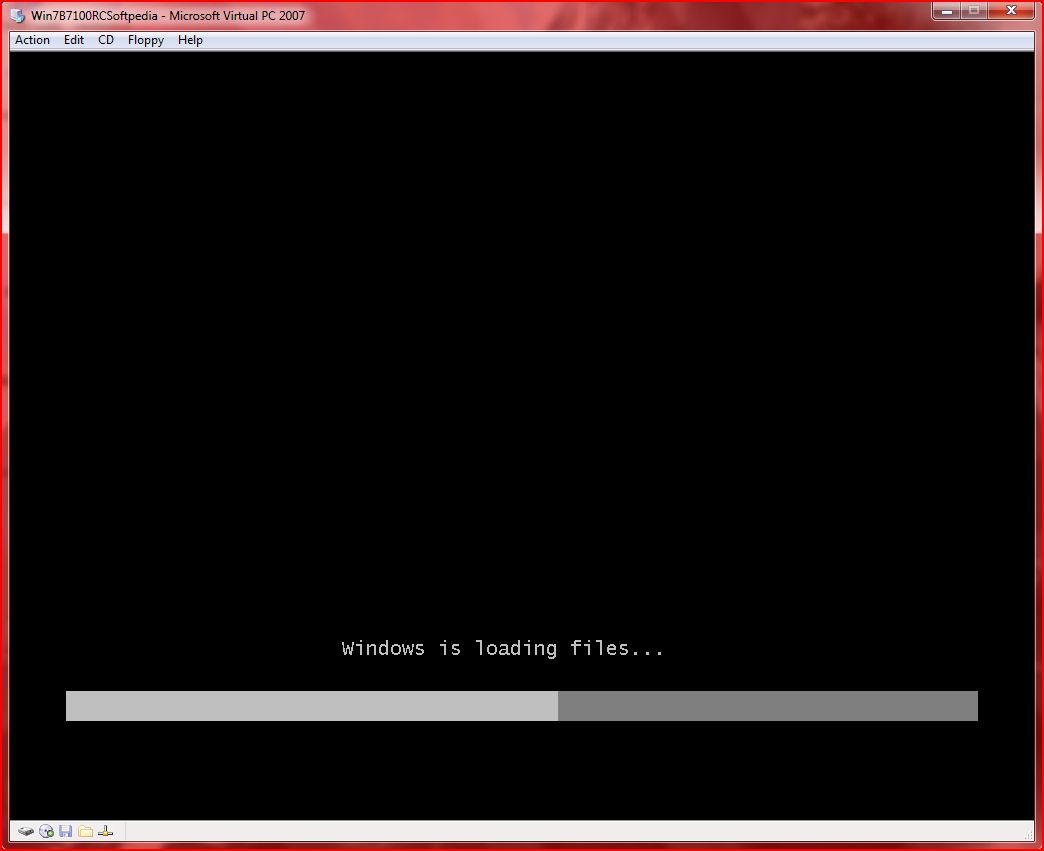
- ระบบจะทำการโหลดไฟล์ setting ลงไปในเครื่อง
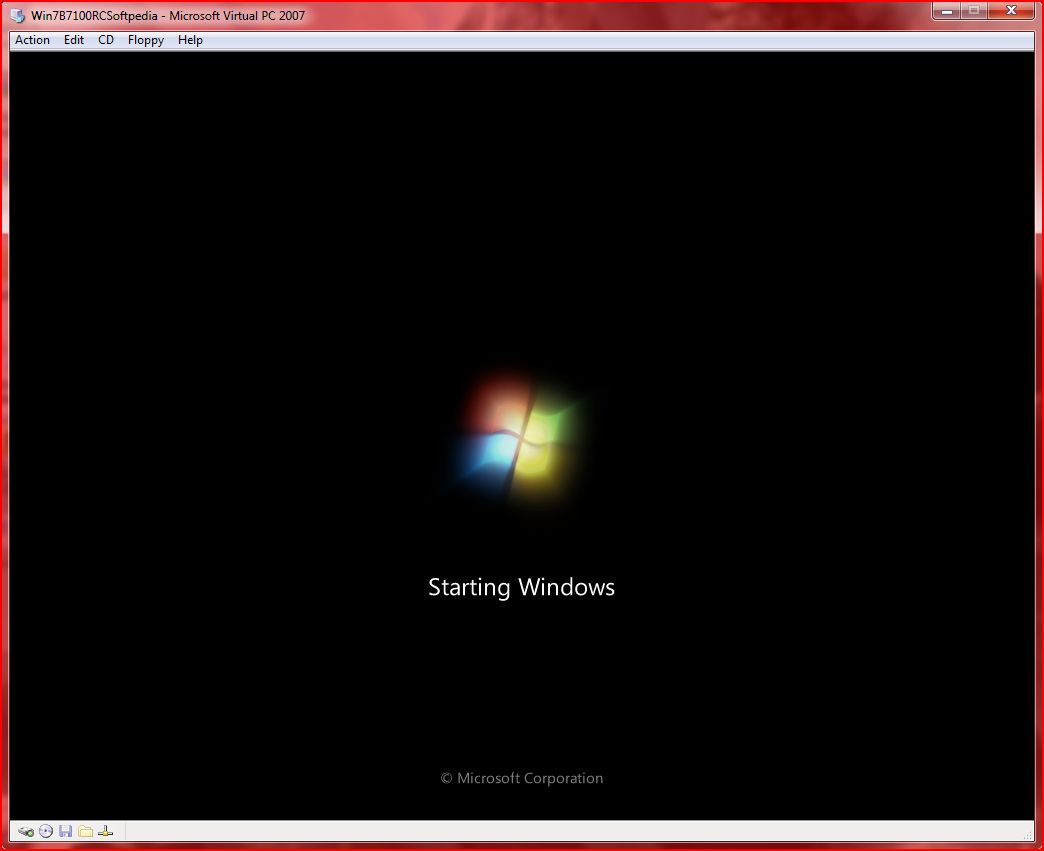
- โลโก้ bootscreen แบบอนิเมชันสวยงาม
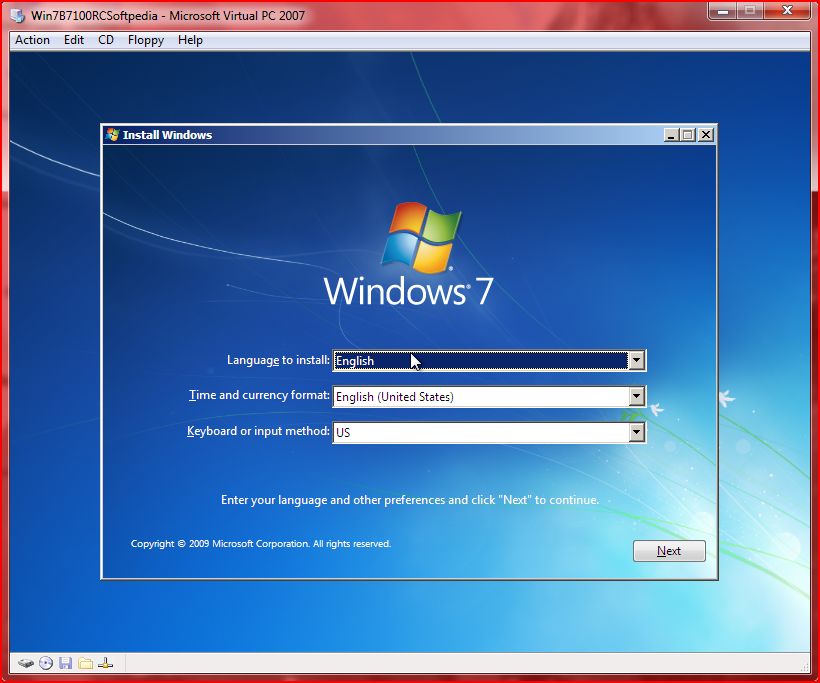
- หน้าเริ่มต้นการติดตั้ง บรรทัดแรก เลือกภาษาอังกฤษในการติดตั้ง
- บรรทัดสอง เลือก time and currency format ช่องนี้ให้เลือกเป็นไทย
- เพื่อที่ว่าเวลาติดตั้งเสร็จวินโดวส์จะมีภาษาไทยให้ใช้
- บรรทัดที่สาม keyyboard เป็น US ก็ได้ครับไม่มีปัญหา แล้วกด next
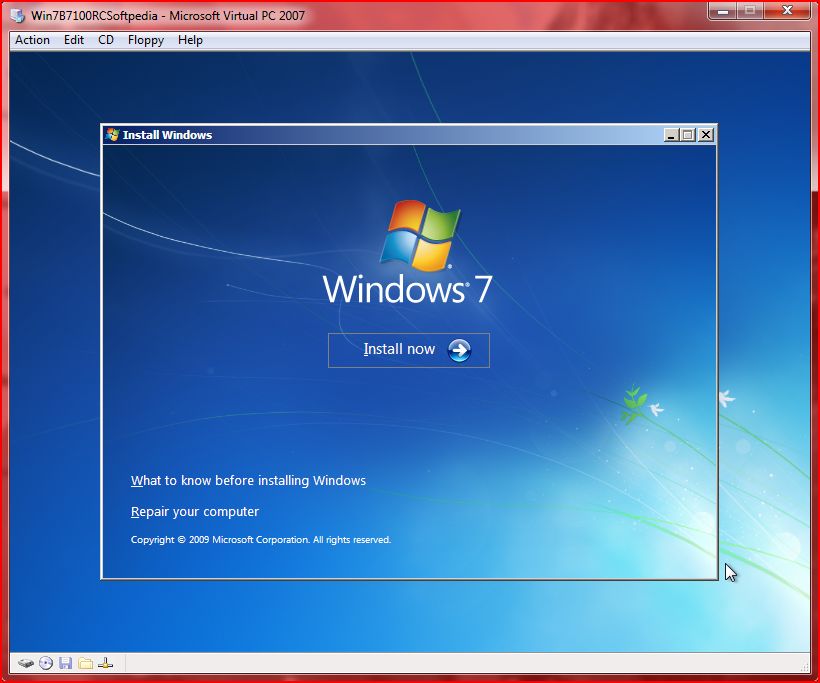
- พร้อมที่จะติดตั้ง กด Install now
- ด้านล่างจะมีทางเลือกพิเศษให้สองทาง
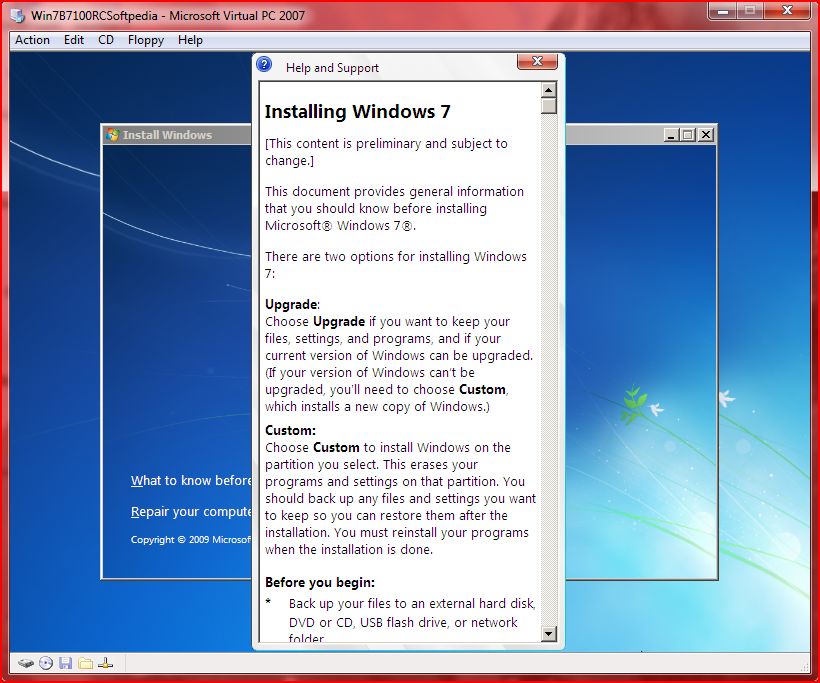
- ถ้าเลือก What to know before installing windows
- จะเปิดไฟล์ Help and support ซึ่งจะบอกรายละเอียดของการติดตั้งเพิ่มเติม
- ถ้าเลือกอีกหัวข้อ จะเป็น repair your computer คือการซ่อมวินโดวส์แบบไม่ต้องลงใหม่
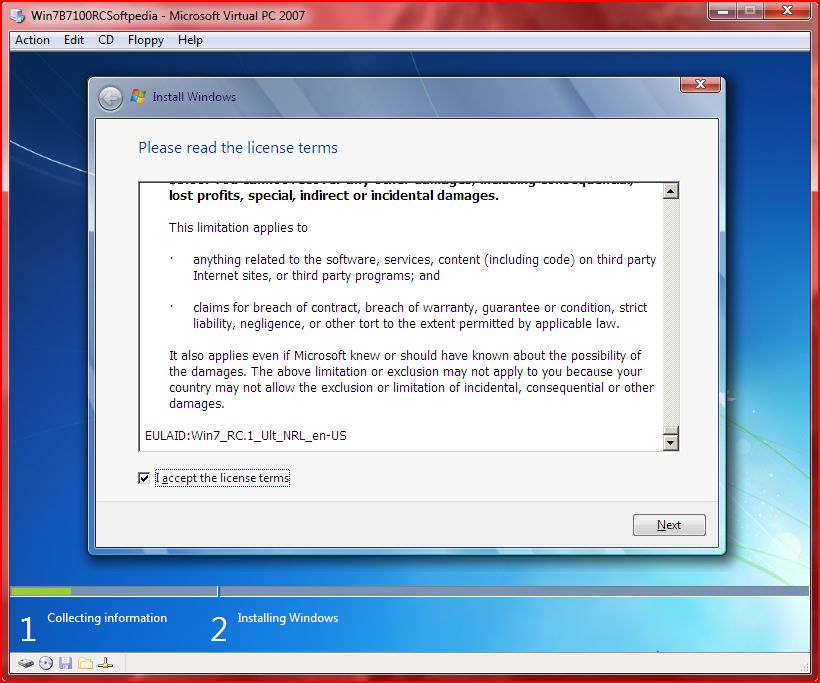
- กรณีนี้เราเลือก Install now จะมาที่หน้านี้
- ให้คลิกยอมรับ Licence term
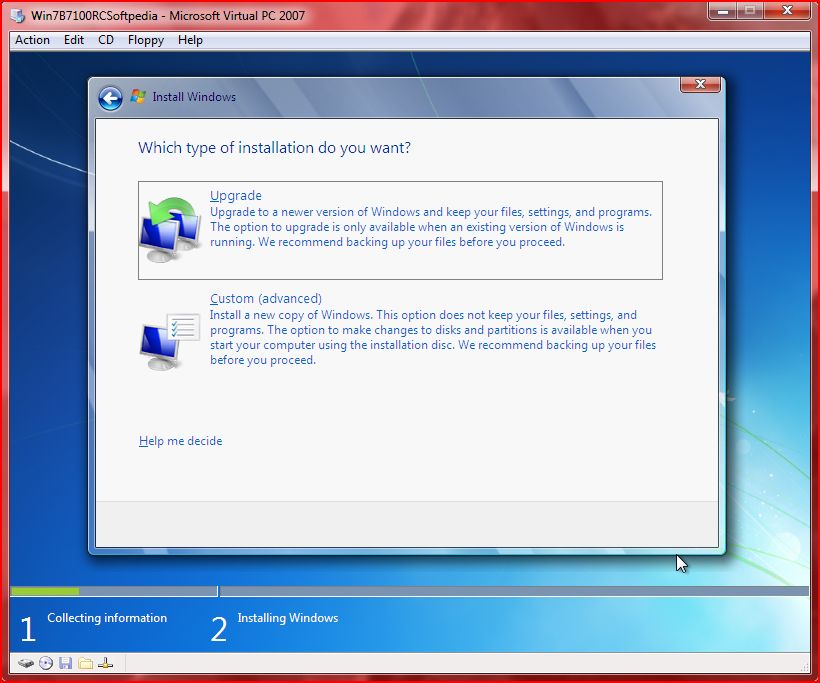
- หน้านี้จะถามว่า คุณจะติดตั้งแบบไหน
- ถ้าเลือก Upgrade จะเป็นการลงวินโดวส์ทับของเก่า โปรแกรมและไฟล์จะไม่หาย
- ถ้าเลือก Custom จะเป็นการติดตั้งแบบลงใหม่หมด พร้อมฟอร์แมตดิสค์
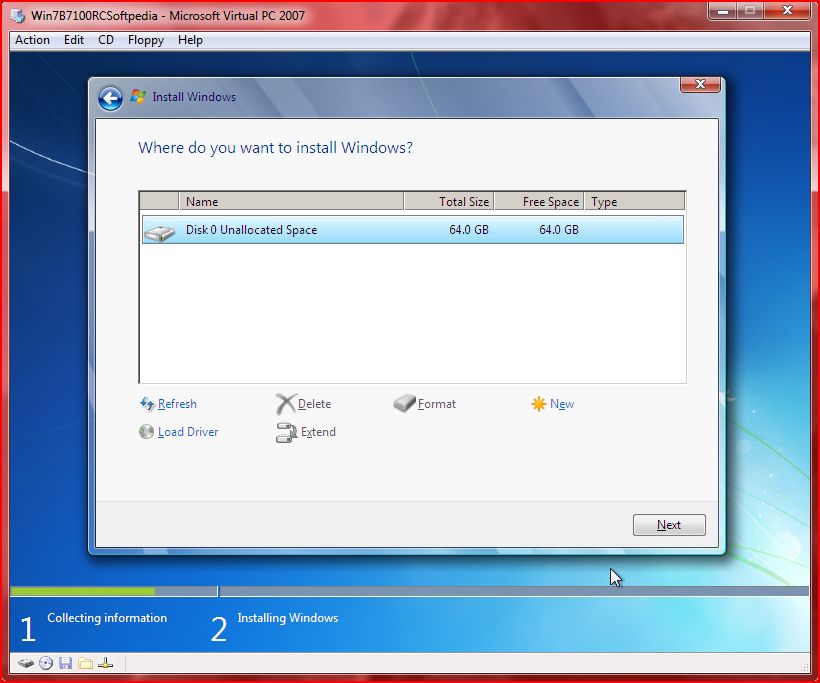
- หน้าต่างนี้ จะถามว่า คุณจะติดตั้งลงไดร์วไหน
- ถ้าเครื่องคุณมีหลายไดร์ว ต้องจำชื่อหรือ จำขนาดให้ดี เลือกแล้ว กด next
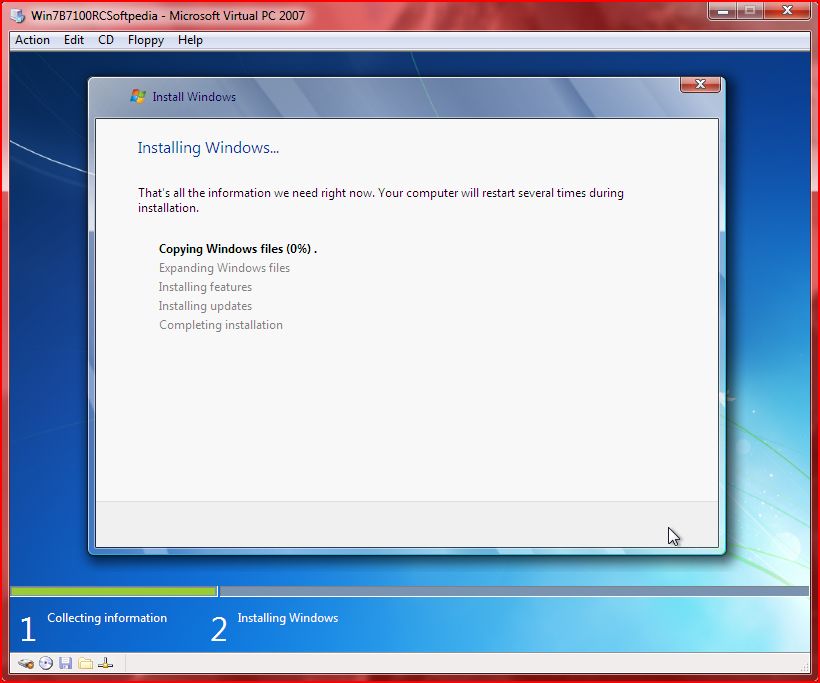
- copy ไฟล์ และทำการติดตั้ง ขั้นตอนนี้รอนานหน่อย
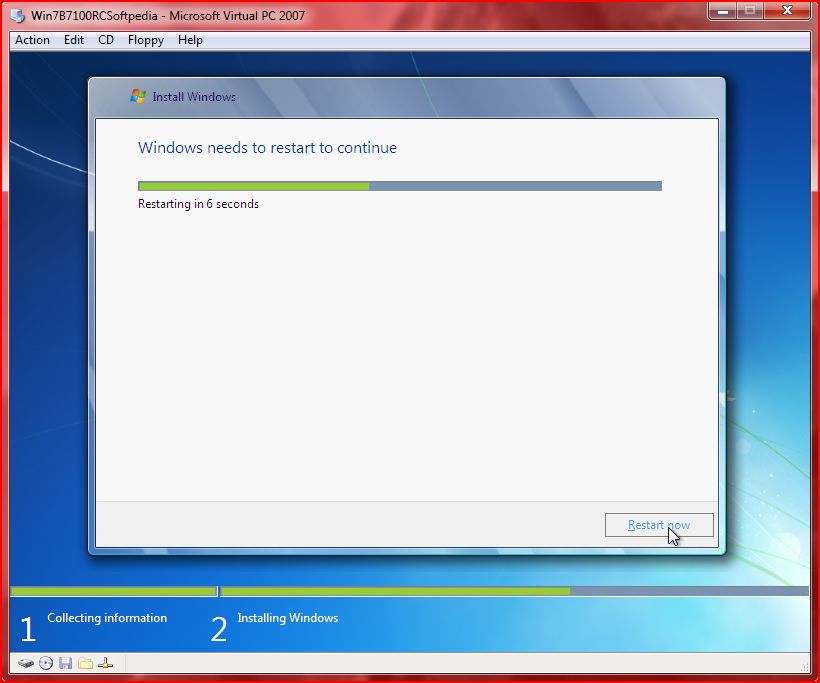
- ยังไม่ครบขั้นตอนดี จะรีสตาร์ทก่อนรอบนึงครับ
- เจอ boot screen logo สวยๆอีกแล้ว
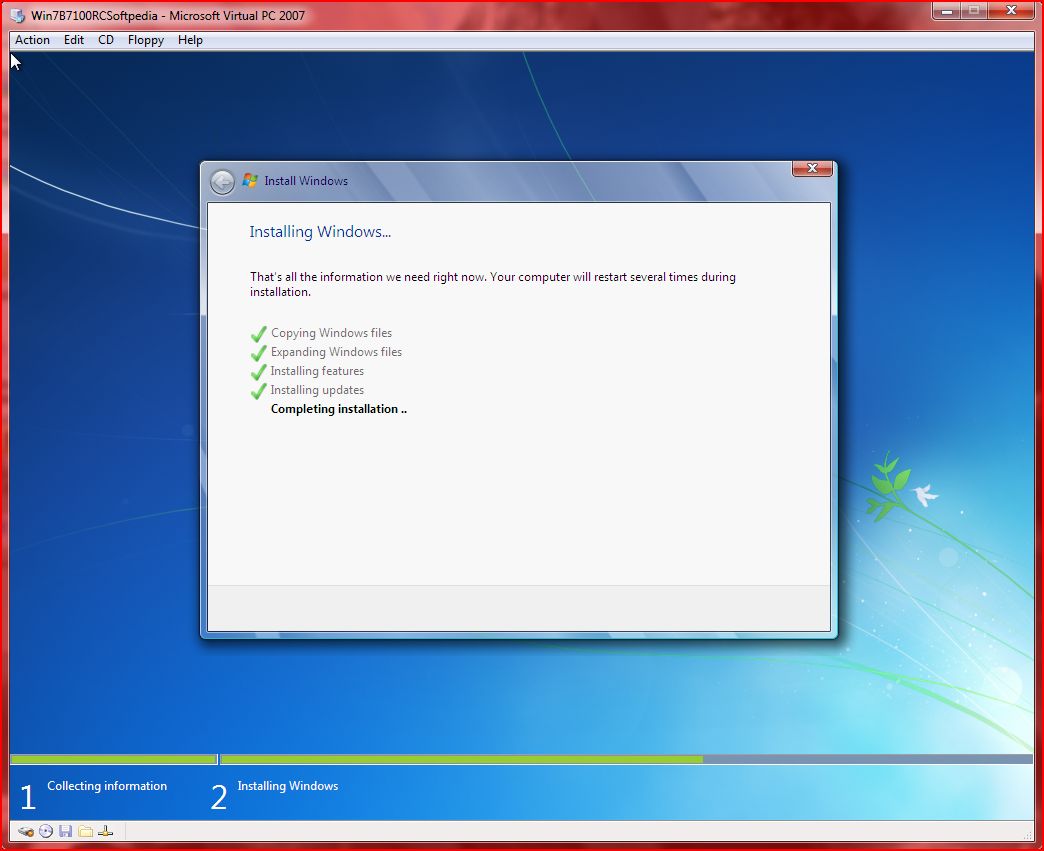
- กลับมาติดตั้งต่ออีกหน่อยนึง แล้วรีสตาร์ทอีกรอบ
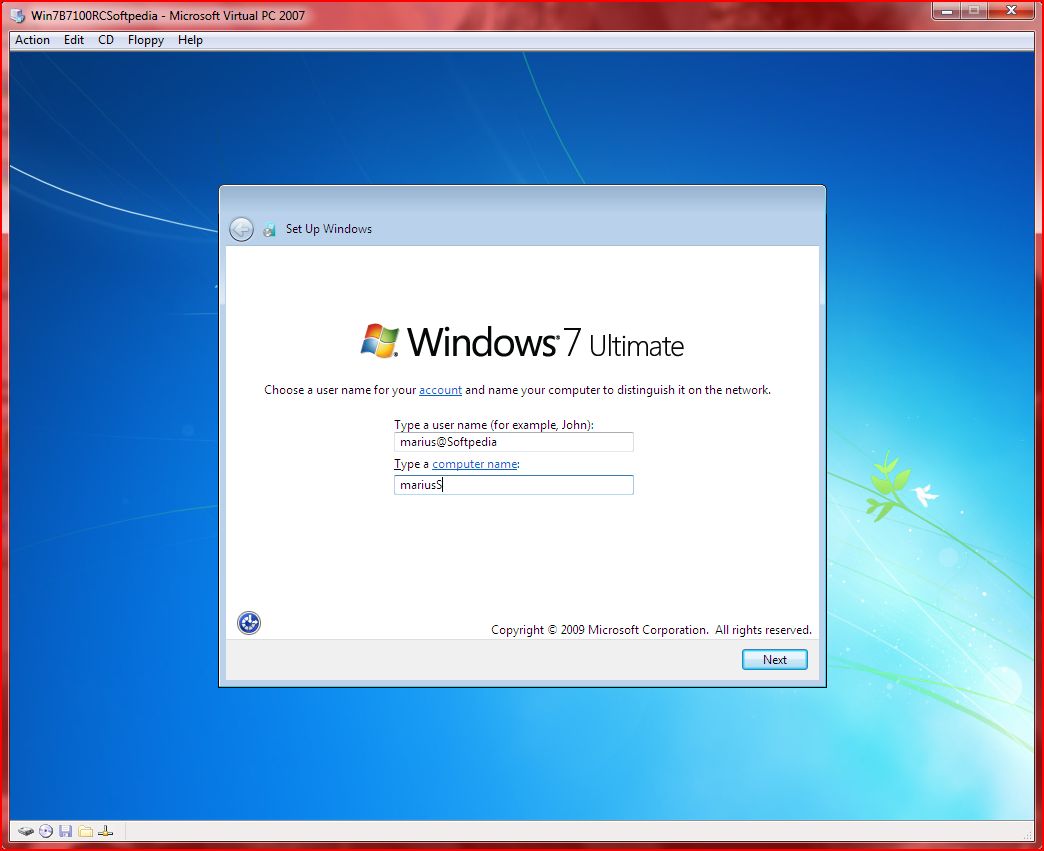
- ติดตั้งเสร็จแล้ว ตั้งชื่อผู้ใช้ และ ตั้งชื่อคอมพิวเตอร์
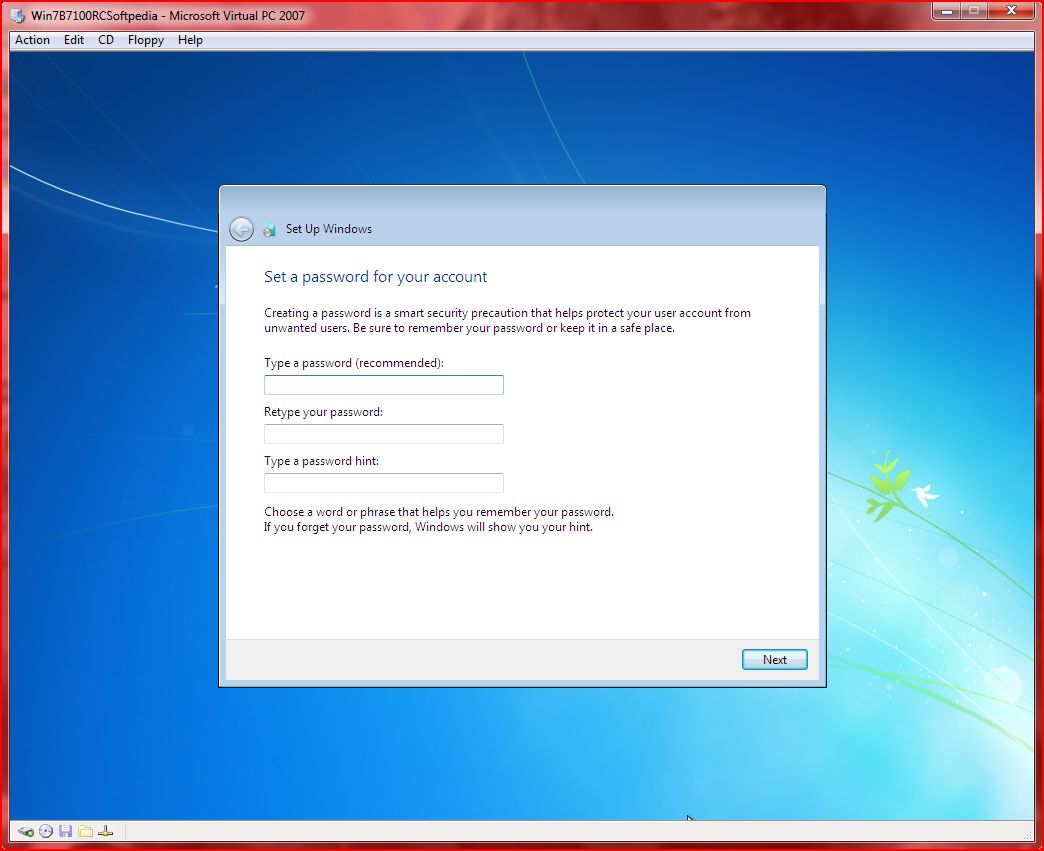
- ตั้งรหัสผ่าน ถ้าไม่ต้องการใช้รหัสผ่านให้เว้นว่างไว้เลย
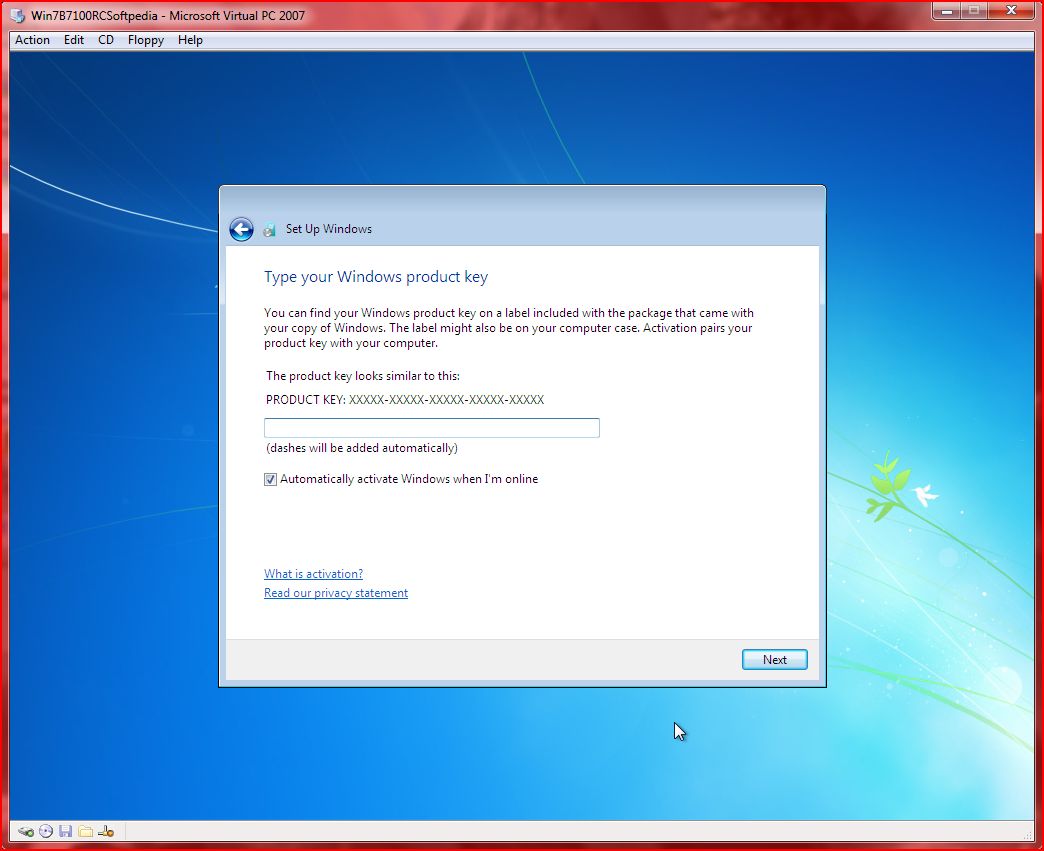
- ใส่ Product key ที่ได้มาจากตอนลงทะเบียนดาวโหลดตัวติตดั้ง
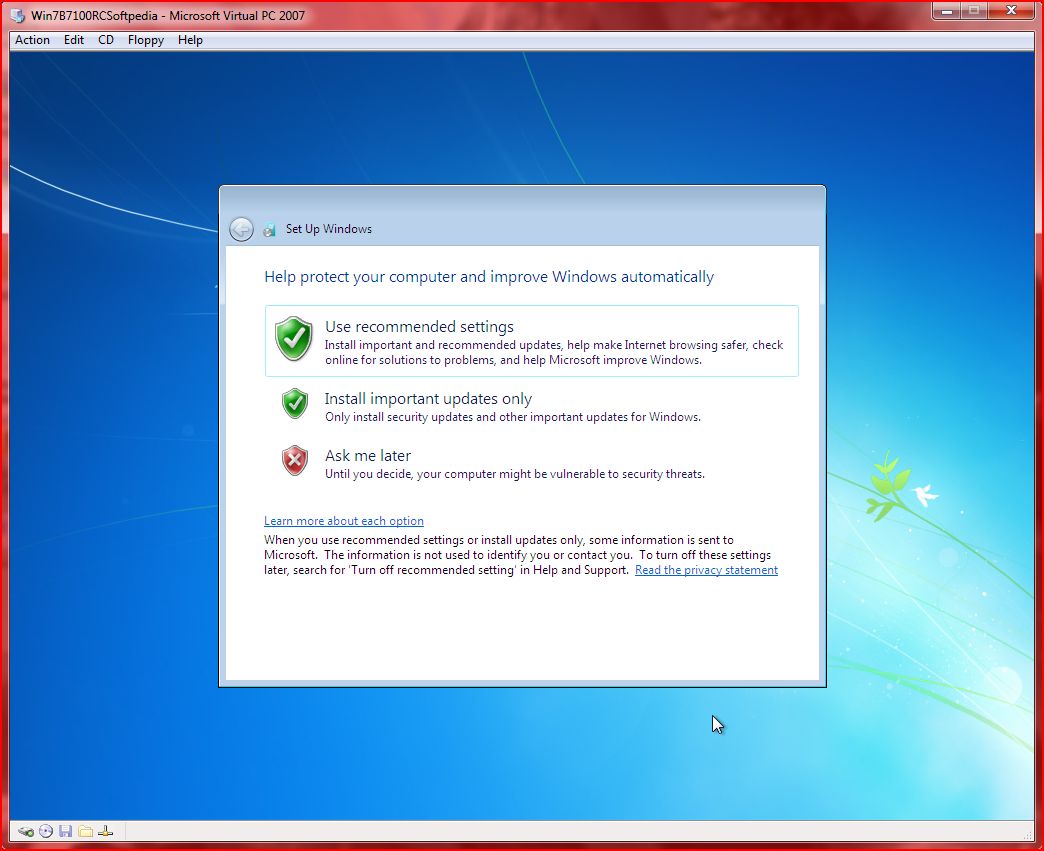
- ตั้งค่าการอัพเดต แนะนำให้เลือก use recommended setting
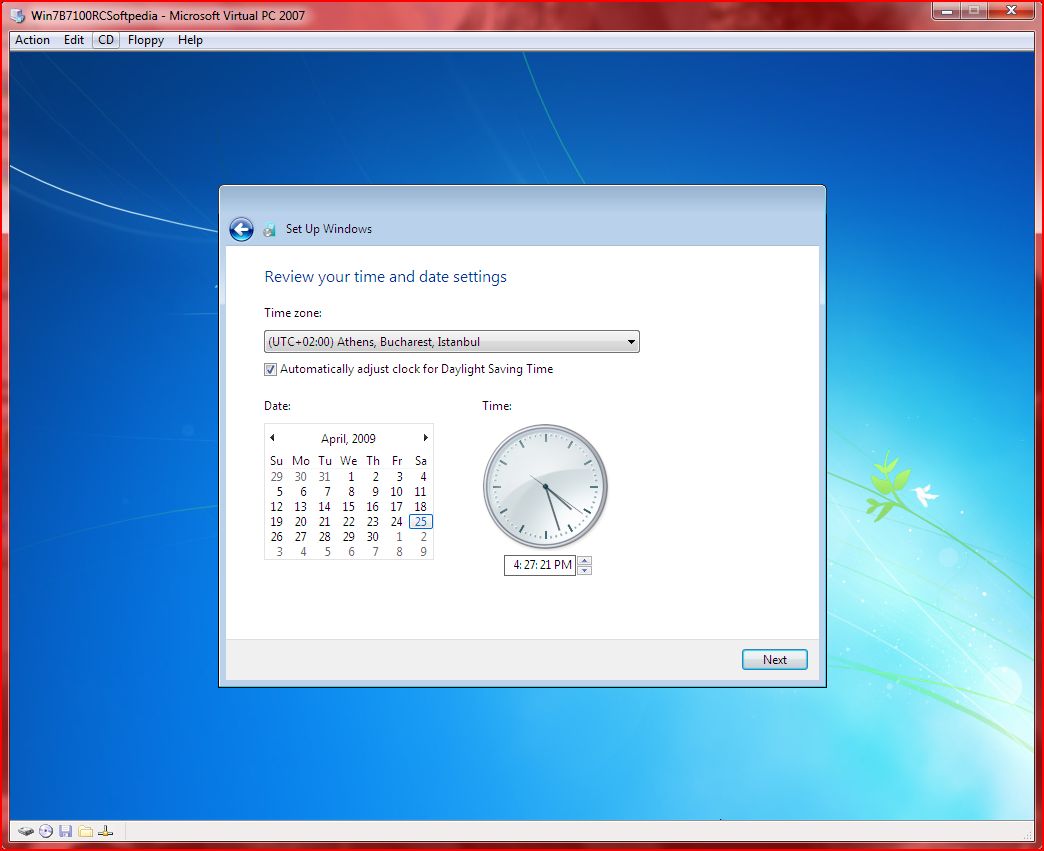
- ตั้งเวลา และวันเดือนปี เอาเป็น +7.00 bangkok นะครับ
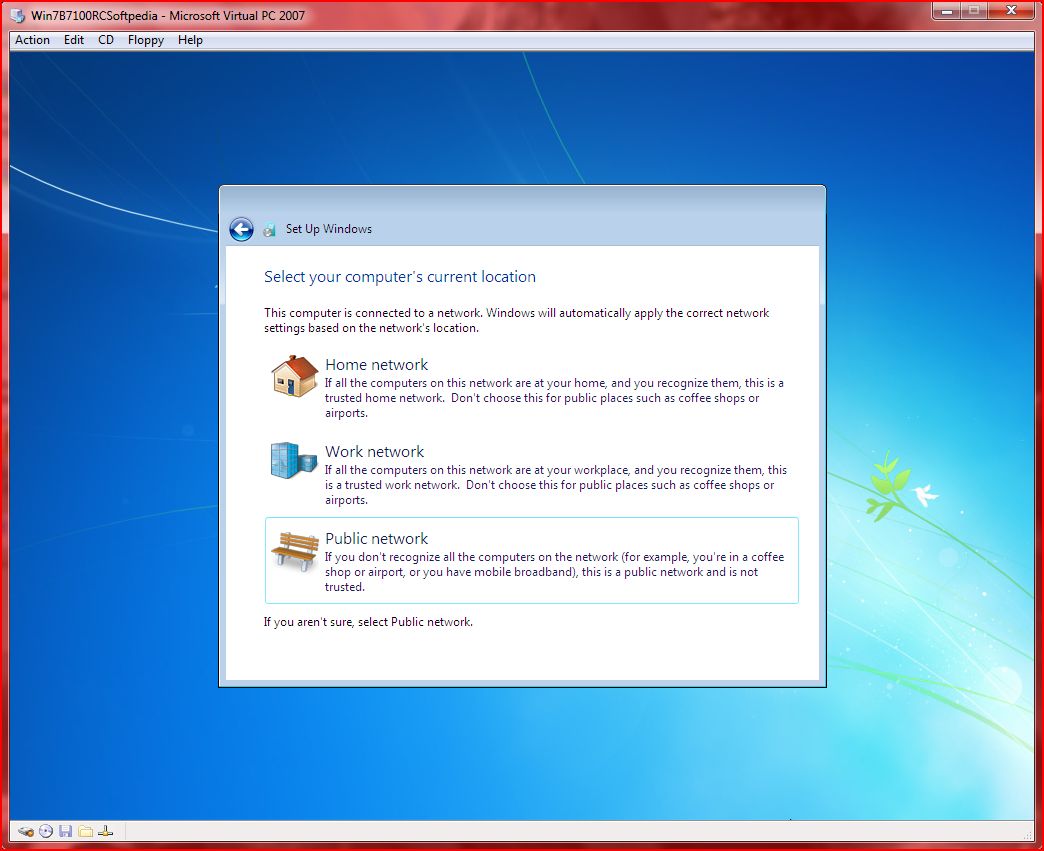
- จากนั้นตั้งสภาพแวดล้อมในการใช้งานคอมพิวเตอร์ แต่ละหัวข้อจะมีความปลอดภัยต่างกัน
- Home network ความปลอดภัยจะต่ำ เน้นการแชร์ไฟล์ให้กันและกัน
- Work network ควมปลอดภัยปานกลาง แชร์ไฟล์ได้แต่ต้องมีรหัสผ่าน
- Public network ความปลอดภัยสูง ไม่เก็บพาสเวิร์ดและไม่แชร์ไฟล์
- ถ้าไม่แน่ใจให้เลือก Public network
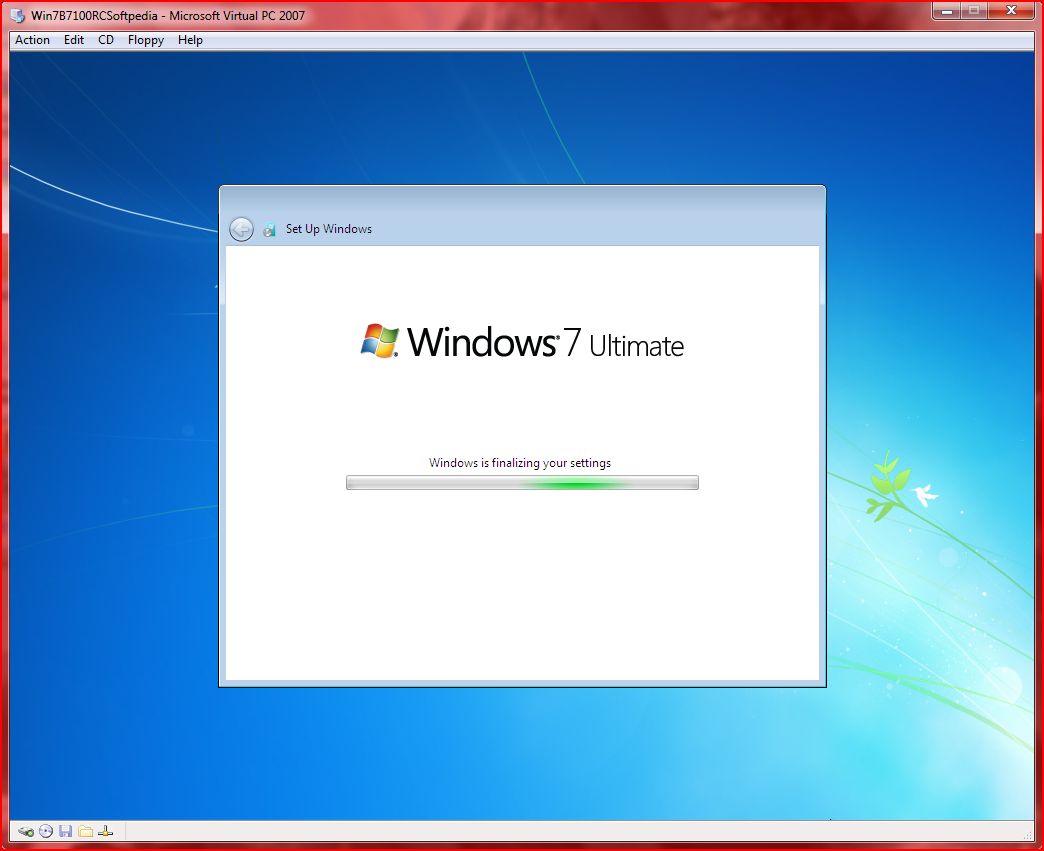
- เสร็จสิ้นการติดตั้ง เตรียมเข้าสู่ Windows 7
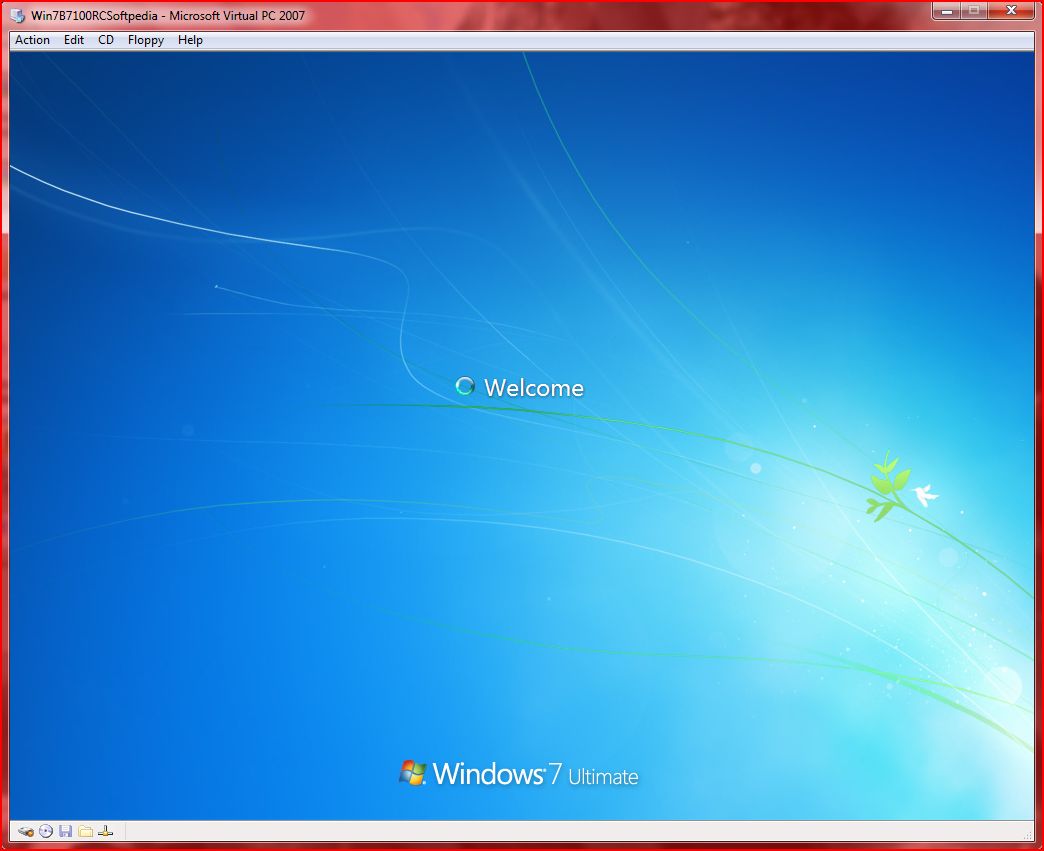
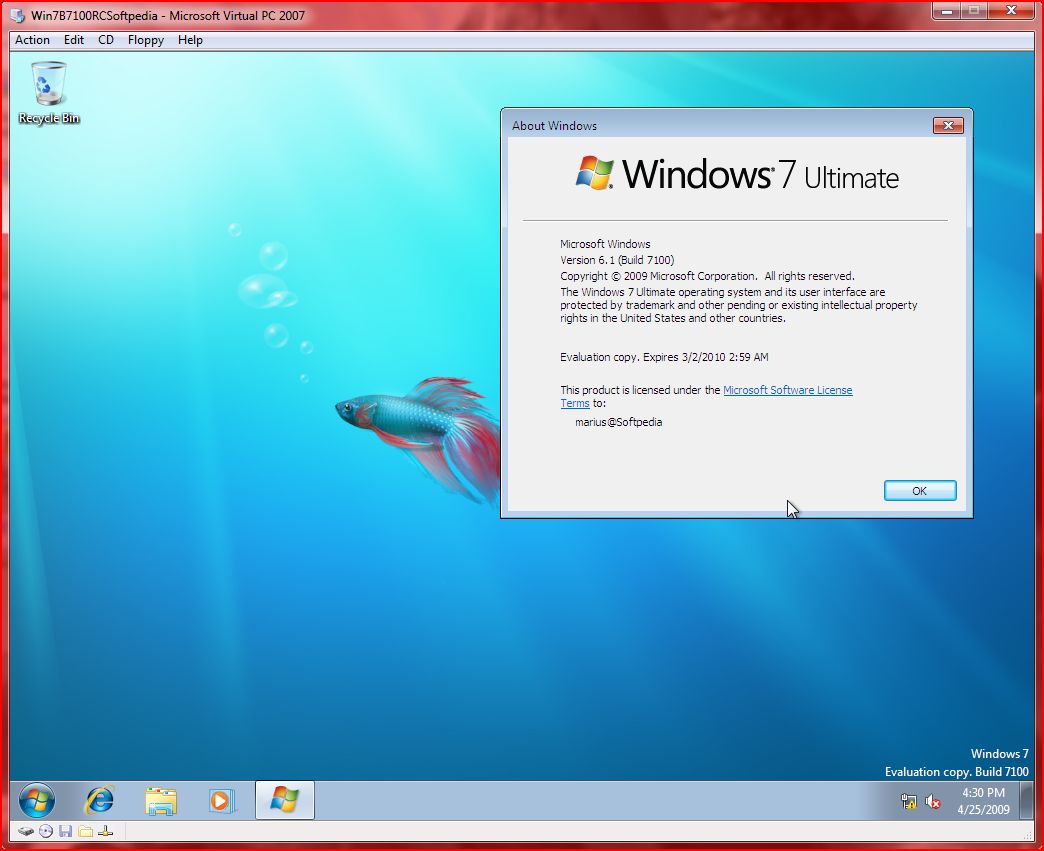
- หน้าจอ Desktop ของ Windows 7 RC
จะสังเกตได้ว่า ติดตั้งง่าย รวดเดียวจบ ไม่ต้องลงไดร์วเวอร์เลย ระบบมันจะหาให้เราเองหมด อาจจะมีบ้างเช่น เครื่องคอมพิวเตอร์ที่ต่อกับเครื่องพิมพ์หรือเครื่องสแกนเนอร์หรือฮาร์ดแวร์อื่นๆ ที่อาจจะจำเป็นต้องหาไดร์เวอร์มาลงเอง แค่หาไดร์เวอร์ส่วนต่างๆในเครื่องได้ก็แจ๋วแล้วครับ

อีกข้อแนะนำคือ เมื่อติดตั้งเสร็จแล้ว ขอให้เข้าไปทำการ activate หรือลงทะเบียนการใช้งานแบบสมบูรณ์ ซึ่งต้องทำภายใน 30 วัน หลังจากติดตั้งแล้ว สามารถทำได้แบบออนไลน์ แค่คลิกเมนู start ไปที่ my computer คลิกขวา เลือก properties เลื่อนลงมาด้านล่างจะมีลิ้งค์ให้คลิก activate online เมื่อทำเสร็จแล้ว จะสามารถใช้ได้อย่างถูกต้องเป็นเวลา 1 ปี หรือ ถึงวันที่ 1 มิถุนายน 2010
วันเสาร์ที่ 4 มิถุนายน พ.ศ. 2554

สวัสดีค่ะทุกคน
ชื่อ :: นางสาว มัทนา นามสกุล :: พวงรางสาด
ปวช.1/5 เลขที่ 32
ปวช.1/5 เลขที่ 32
ชื่อ :: เพชร อายุก๊ :: 15-16 และนะ
มีการศึกษาอยู่ที่ :: PSC
สาขา :: คอมพิวเตอร์ธุรกิจ ( Computer Business )
นิสัย :: ร่าเริง ขี้งอลนิดหน่อย โกรธง่ายหายเร็ว
อยากรู้จักมากกว่านี้ :: phet_bty@hotmail.com

(เจอ กัน ก็ ทัก กัน มั้ง นะ)
วันนี้เรียน คอมพิวเตอร์เบื้องต้น
เรียนรู้เกี่ยวกับ อุปกรณ์คอมพิวเตอร์ ซึ่งมีดังนี้
1. เมนบอร์ด ซึ่งเรียกกัน เป็นแผงวงจร เป็นตัวควบคุมทุกอย่างเข้าด้วยกัน

2. แรม ที่เรียกกันว่า เป็นหน่วยความจำ เป็นส่วนสำคัญในการเพิ่มความเร็วเครื่องคอมพิวเตอร์

3. ฮาร์ดดิส ซึ่งเรียกกันว่า เป็นอุปกรณ์ที่ใช้ ในการกักเก็บข้อมูล

4. พาวเวอร์ซับพาย เป็นแหล่งกะจายไฟฟ้าให้ กับ อุปกรณ์ต่างๆ ไม่ว่าจะเป็น ฮาร์ดดิส DVD ROM ที่เมนบอร์ด และ อื่นๆ

สมัครสมาชิก:
ความคิดเห็น (Atom)